
Digiturk Play Smart TV kurulum rehberi


Bu cihazda uygulamayı kurmak, giriş yapmak ve izlemeye başlamak için adımları sırayla izleyin.
Kurulum adımlarına geç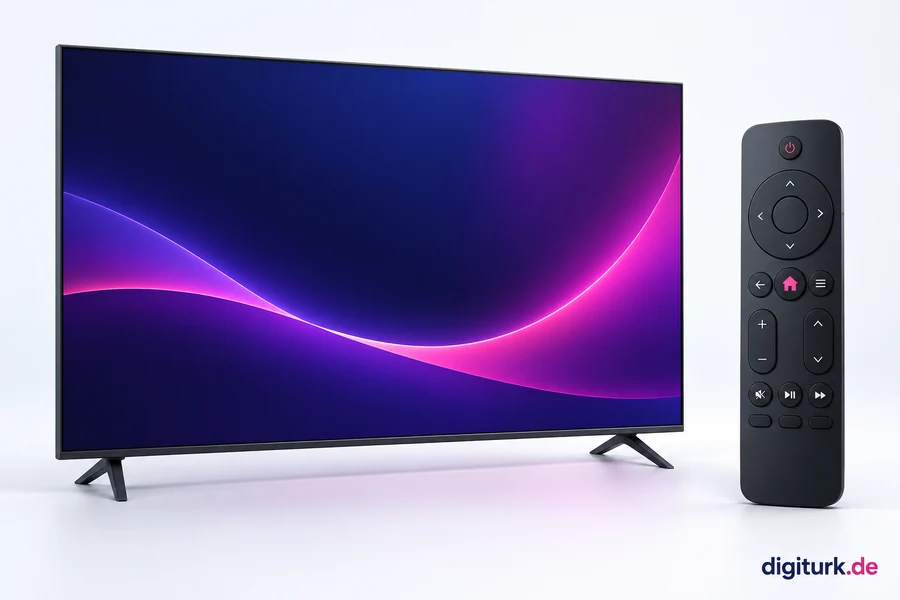
Adım adım kurulum
 Digiturk Play Yurt Dışı
Yayın için üyelik e-postası veya paneldeki kullanıcı adı ve şifreyi kullanın. Panelin tek kullanımlık giriş kodu yayın şifresi değildir.
Üyelik bilgilerimi gösterSamsung
Samsung kumandasında Home tuşuna basın ve Apps / Uygulamalar’ı açın. İndirme için Samsung hesabınızla giriş yapın.
Büyüteç / Arama simgesini seçin. Ekran klavyesiyle “Digiturk Play” yazın, aramayı başlatın ve Yurt Dışı uygulamasını seçin. Yayıncı bilgisini kontrol edin.
Uygulama sayfasında Yükle / Install’ı seçin. İndirme bitene kadar bekleyin; Aç / Open düğmesiyle başlatın. Sonraki kullanımlarda ana ekranın uygulama listesinden açabilirsiniz.
LG
LG kumandasında Home tuşuna basın. webOS sürümünüze göre Apps / LG Apps / LG Content Store’u açın. İstenirse LG hesabınızla giriş yapın.
Büyüteç / Arama simgesini seçin. Ekran klavyesiyle “Digiturk Play” yazın, aramayı başlatın ve Yurt Dışı uygulamasını seçin. Yayıncı bilgisini kontrol edin.
Uygulama sayfasında Yükle / Install’ı seçin. İndirme bitene kadar bekleyin; Aç / Open düğmesiyle başlatın. Sonraki kullanımlarda ana ekranın uygulama listesinden açabilirsiniz.
Giriş yapın ve yayını açın
Uygulamayı açıp giriş seçeneğini seçin. Size verilen yayın kullanıcı adı ve şifresini aynen yazın; başında/sonunda boşluk bırakmayın. Girişten sonra Canlı TV veya paketinizdeki bir içeriği seçip oynatın. Başka cihazda açık yayın varsa önce kapatın.
Üyelik bilgilerinizdeki kullanıcı adı ve şifreyi girin.
digiturk.de
TV’nizin sistemini ve modelini Ayarlar / Hakkında bölümünden öğrenebilirsiniz. Uygulama sonuçlarda yoksa model ve mağaza bölgesini kontrol edin. Android / Google TV yazıyorsa aşağıdaki Android TV bağlantısını açın.
Takıldığınız yerde yardım
Uygulama mağazada çıkmıyor
Önce cihaz modelini, işletim sistemi güncellemesini ve mağaza ülkesinin yaşadığınız ülkeyle eşleştiğini kontrol edin. Mağaza hesabı gerekebilir. Görünmemesi uyumluluk veya bölgeyle ilgili olabilir; destek için modelinizi bildirin. Başka ülke seçerek veya APK yükleyerek zorlamayın.
Kullanıcı adı veya şifre kabul edilmiyor
Üye panelindeki güncel yayın bilgilerini kopyalayın. Büyük/küçük harfi ve boşlukları kontrol edin. digiturk.de paneli sipariş e-postası ve giriş koduyla, yayın uygulaması ise verilen kullanıcı adı ve şifreyle açılır. Şifre sorunu sürerse paneldeki şifre değiştirme yönlendirmesini izleyin veya destek isteyin.
Giriş oldu ama yayın açılmıyor / donuyor
Üyeliğin aktif olduğunu ve içeriğin paketinizde bulunduğunu kontrol edin. Diğer cihazdaki yayını kapatın. Uygulamayı ve cihazı yeniden başlatın, güncellemeleri yükleyin. Ethernet deneyin veya modeme yaklaşın; yoğun indirmeleri durdurun. Hata sürerse mesajı ve saati not edip destek isteyin.
Hâlâ izleyemiyor musunuz?
Cihaz modelinizi ve takıldığınız adımı bize yazın; yardımcı olalım.