
Digiturk Play Android TV: Einrichtungsanleitung

Folgen Sie den Schritten, um die App auf diesem Gerät einzurichten, sich anzumelden und fernzusehen.
Zu den Einrichtungsschritten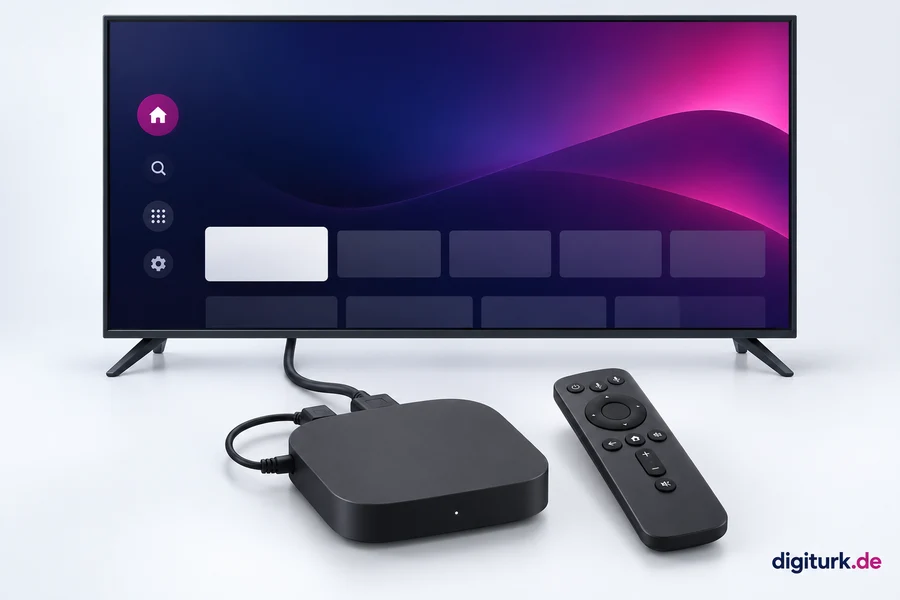
Android TV
Google TV · TV-Box
Führen Sie die TV-Installation mit der Fernbedienung durch. Dieser Store-Link zeigt die App-Informationen; das Öffnen auf dem Handy installiert sie nicht auf dem TV.
Offizielle QuelleEinrichtung Schritt für Schritt
 Digiturk Play Yurt Dışı
Nutzen Sie die TV-Zugangsdaten aus Ihrer Abo-E-Mail oder dem Mitgliederbereich. Der Einmalcode für das Portal ist kein TV-Passwort.
Meine Zugangsdaten anzeigenVerbinden Sie eine externe Box per HDMI und Strom und wählen Sie den HDMI-Eingang am TV. Stellen Sie Internet her und melden Sie sich bei Google an.
Öffnen Sie im Android TV den Google Play Store, im Google TV Apps oder die Suche. Suchen Sie nach „Digiturk Play“.
Wählen Sie die im Gerätestore kompatible Digiturk-App und Installieren. Prüfen Sie bei Android-Boxen auch „Digiturk Play Android Box“. Öffnen Sie die App danach.
Öffnen Sie die App und wählen Sie die Anmeldung. Geben Sie Ihre bereitgestellten TV-Zugangsdaten exakt ohne zusätzliche Leerzeichen ein. Wählen Sie anschließend Live-TV oder einen Inhalt aus Ihrem Paket und starten Sie die Wiedergabe. Beenden Sie zuvor eine laufende Wiedergabe auf anderen Geräten.
Geben Sie die Zugangsdaten Ihres Abonnements ein.
digiturk.de
Android-Handy-Apps sind nicht automatisch TV-kompatibel. Zeigt der Store „nicht kompatibel“, nennen Sie dem Support Ihr Modell, statt eine APK zu erzwingen.
Hilfe bei Problemen
App fehlt im Store
Prüfen Sie Modell, Systemupdates und ob das Store-Land Ihrem Wohnland entspricht. Ein Store-Konto kann erforderlich sein. Fehlende Apps können an Modell oder Region liegen; nennen Sie dem Support Ihr Modell. Erzwingen Sie keine Installation per Länderwechsel oder APK.
Zugangsdaten werden abgelehnt
Kopieren Sie die aktuellen TV-Daten aus dem Portal. Prüfen Sie Groß-/Kleinschreibung und Leerzeichen. Das digiturk.de-Portal nutzt Bestell-E-Mail und Einmalcode; die App nutzt die TV-Zugangsdaten. Folgen Sie bei Passwortproblemen den Hinweisen im Portal oder kontaktieren Sie den Support.
Angemeldet, aber kein Bild oder Ruckeln
Prüfen Sie Abo-Status und Paketinhalt. Beenden Sie Streams auf anderen Geräten. Starten Sie App und Gerät neu und installieren Sie Updates. Nutzen Sie Ethernet oder gehen Sie näher an den Router, stoppen Sie große Downloads. Notieren Sie bei weiteren Fehlern Meldung und Uhrzeit für den Support.
Können Sie weiterhin nicht schauen?
Nennen Sie uns Ihr Gerätemodell und den betroffenen Schritt – wir helfen Ihnen.