
Guide d’installation Digiturk Play Apple TV

Suivez les étapes pour installer l’application sur cet appareil, vous connecter et regarder.
Voir les étapes d’installation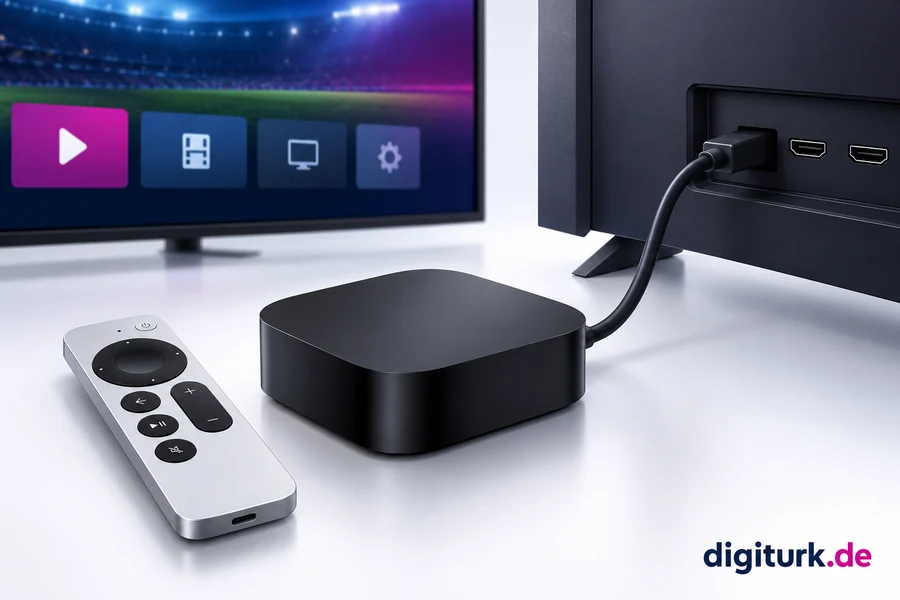
Apple TV
Apple TV HD · 4K
Effectuez l’installation TV avec la télécommande. Ce lien permet de consulter l’application ; l’ouvrir sur téléphone ne l’installe pas sur la TV.
Source officielleInstallation étape par étape
Ces étapes concernent le boîtier Apple TV, pas l’application Apple TV du téléviseur. La 3e génération n’a pas d’App Store. Digiturk demande actuellement tvOS 15 ou ultérieur ; vérifiez la fiche actuelle.
 Digiturk Play Yurt Dışı
Utilisez les identifiants de visionnage de l’e-mail d’abonnement ou du portail. Le code à usage unique du portail n’est pas votre mot de passe de visionnage.
Voir mes identifiantsBranchez le boîtier Apple TV en HDMI, sélectionnez l’entrée et connectez Internet. Connectez votre compte Apple.
Ouvrez l’App Store sur l’écran d’accueil Apple TV. Recherchez « Digiturk Play » et choisissez Yurt Dışı.
Choisissez Obtenir / Get et confirmez votre compte Apple si demandé. Lancez ensuite avec Ouvrir / Open.
Ouvrez l’application et choisissez la connexion. Saisissez exactement vos identifiants de visionnage, sans espaces supplémentaires. Sélectionnez ensuite la TV en direct ou un contenu de votre forfait et lancez la lecture. Arrêtez d’abord toute lecture sur un autre appareil.
Saisissez les identifiants de votre abonnement.
digiturk.de
En cas de difficulté
Application introuvable
Vérifiez le modèle, les mises à jour et le pays du store, qui doit correspondre à votre pays de résidence. Un compte peut être requis. L’absence peut dépendre du modèle ou de la région ; contactez l’assistance avec le modèle. Ne forcez pas par changement de pays ou APK.
Identifiants refusés
Copiez les identifiants de visionnage actuels du portail. Vérifiez majuscules et espaces. Le portail digiturk.de utilise l’e-mail de commande et un code ; l’application utilise les identifiants fournis. Suivez les indications de changement de mot de passe du portail ou contactez l’assistance.
Connecté, mais lecture impossible ou saccadée
Vérifiez l’abonnement actif et le contenu du forfait. Arrêtez les lectures sur les autres appareils. Redémarrez et mettez à jour l’application et l’appareil. Essayez Ethernet ou rapprochez-vous du routeur, suspendez les téléchargements. Notez l’erreur et l’heure pour l’assistance.
Vous ne pouvez toujours pas regarder ?
Indiquez votre appareil et l’étape qui vous bloque ; nous vous aiderons.