
Digiturk Play Apple TV installatiegids

Volg de stappen om de app op dit apparaat te installeren, in te loggen en te kijken.
Naar de installatiestappen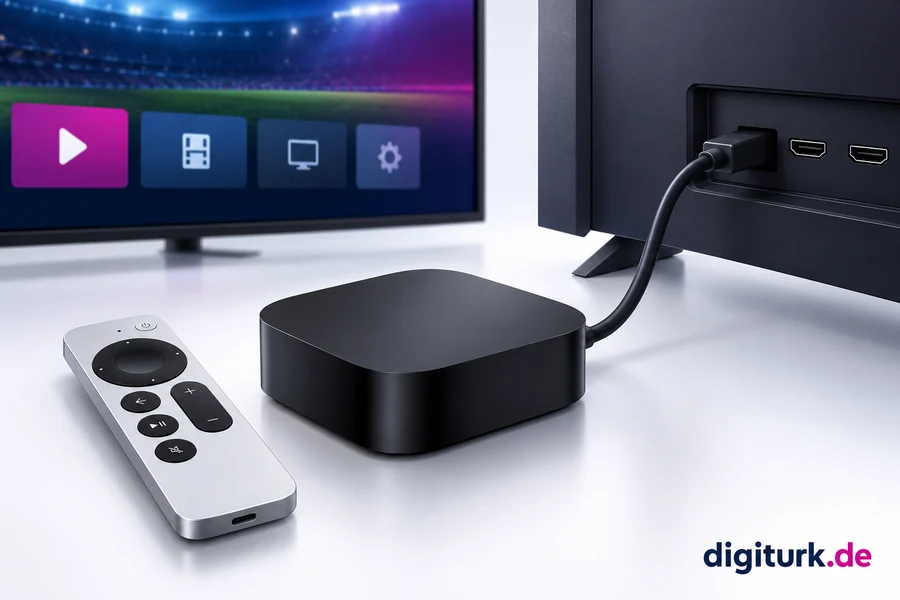
Apple TV
Apple TV HD · 4K
Gebruik de TV-afstandsbediening voor de installatie. Deze winkellink toont app-informatie; openen op uw telefoon installeert de app niet op uw TV.
Officiële bronStap voor stap installeren
Dit geldt voor de Apple TV-box, niet voor de Apple TV-app op uw televisie. De 3e generatie heeft geen App Store. Digiturk vereist momenteel tvOS 15 of nieuwer; controleer de actuele vermelding.
 Digiturk Play Yurt Dışı
Gebruik de kijkgegevens uit uw abonnementsmail of portaal. De eenmalige portaalcode is niet uw kijkwachtwoord.
Mijn abonnementsgegevens bekijkenSluit de Apple TV-box via HDMI aan, kies de juiste ingang en verbind internet. Meld u aan met uw Apple Account.
Open de App Store op het beginscherm van Apple TV. Zoek ‘Digiturk Play’ en kies de Yurt Dışı-app.
Kies Download / Get en bevestig zo nodig uw Apple Account. Kies na downloaden Open om de app te starten.
Open de app en kies inloggen. Voer uw verstrekte kijkgegevens exact in, zonder extra spaties. Kies daarna Live TV of inhoud uit uw pakket en druk op afspelen. Stop eerst een uitzending die op een ander apparaat speelt.
Vul de inloggegevens van uw abonnement in.
digiturk.de
Hulp als u vastloopt
App niet gevonden in de winkel
Controleer model, systeemupdates en of het winkelland overeenkomt met uw woonland. Een winkelaccount kan nodig zijn. Het ontbreken kan aan model of regio liggen; meld uw model bij ondersteuning. Forceer geen installatie via landwissel of APK.
Gebruikersnaam of wachtwoord geweigerd
Kopieer de actuele kijkgegevens uit het ledenportaal. Controleer hoofdletters en spaties. Het digiturk.de-portaal gebruikt bestelmail en eenmalige code; de kijkapp de verstrekte gebruikersnaam en het wachtwoord. Volg bij wachtwoordproblemen de aanwijzingen in het portaal of vraag ondersteuning.
Ingelogd, maar geen beeld of haperingen
Controleer of het abonnement actief is en de inhoud in uw pakket zit. Stop streams op andere apparaten. Herstart app en apparaat en installeer updates. Probeer Ethernet of ga dichter bij de router en pauzeer downloads. Noteer bij aanhoudende fouten melding en tijd voor ondersteuning.
Kunt u nog steeds niet kijken?
Vertel ons uw apparaatmodel en waar u vastloopt; we helpen u graag.